notepad++打开php文件的方法是什么?

在进行网站开发和服务器维护时,我们常常需要编辑PHP文件,而Notepad++作为一款免费且功能强大的文本编辑器,在程序员中享有盛誉。本文将向你详细展示如何使用Notepad++打开PHP文件,确保你可以快速、高效地进行代码编辑和调试工作。
确保Notepad++已正确安装
在开始之前,请确保你的电脑上已经安装了最新版本的Notepad++。如果你还没有安装,可以访问Notepad++的官方网站下载并安装。安装过程简单快捷,通常只需要几个步骤即可完成。
打开PHP文件的基本步骤
步骤1:启动Notepad++
双击桌面上的Notepad++快捷方式,或者从开始菜单中找到Notepad++并启动。启动后,你会看到一个简洁的用户界面。
步骤2:通过文件菜单打开PHP文件
Notepad++提供了多种方式来打开文件,最常见的方法是使用“文件”菜单。
点击界面上方的“文件”选项。
从下拉菜单中选择“打开”选项。
在弹出的对话框中,导航到包含PHP文件的文件夹。
选择需要编辑的PHP文件,然后点击“打开”。
如果你的PHP文件有特定的编码格式,Notepad++还允许你在打开文件时指定编码,确保PHP代码可以正确显示。
步骤3:使用快捷键打开PHP文件
对于经常需要打开多个文件的开发者来说,使用快捷键可以显著提高效率。
按下`Ctrl+O`快捷键,快速呼出“打开”对话框。
接着,就如同通过“文件”菜单打开文件一样,选择相应的PHP文件并确认。
步骤4:拖拽方式打开
Notepad++也支持拖拽功能,你可以直接将PHP文件从文件管理器拖拽到Notepad++的编辑区域。
打开文件管理器,找到你的PHP文件。
按住鼠标左键不放,将文件拖入Notepad++的编辑窗口。
文件会在Notepad++中打开。
高级设置与优化
设置语法高亮
为了提高代码的可读性,Notepad++支持对多种编程语言进行语法高亮。打开PHP文件后,你可以:
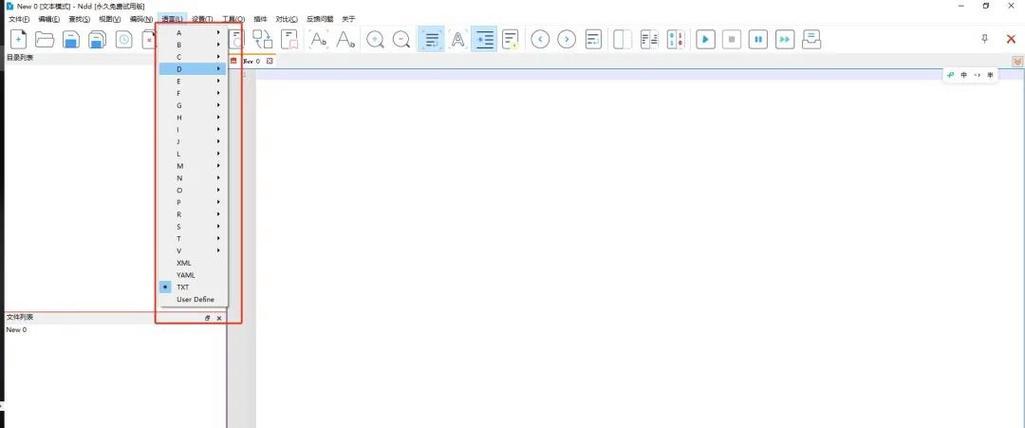
点击“语言”选项,然后选择“PHP”。
或者直接点击编辑器下方的“语言模式”按钮,选择“PHP”。
通过这样的设置,PHP代码中的不同部分将以不同的颜色显示,帮助你快速识别变量、函数和语法结构。
安装和配置插件
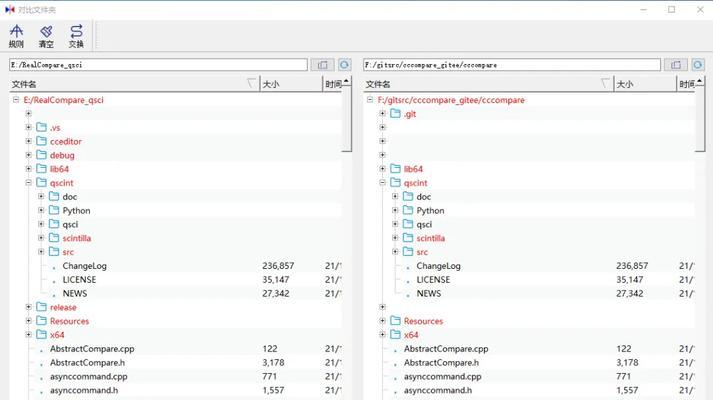
Notepad++的一大优势是其强大的插件生态,你可以安装额外的插件来扩展功能。比如NPP_Exec插件可以运行PHP代码,Compare插件可以进行文件比较等。
进入“插件”菜单,选择“插件管理器”。
在弹出的管理器中,可以搜索并安装你需要的插件。
安装后按照插件的说明进行相应的配置。
PHP代码调试
虽然Notepad++本身不支持PHP代码的直接调试,但你可以通过配置外部工具和服务器设置来进行调试。
在Notepad++中配置外部工具,比如PHP命令行工具。
设置好断点,然后通过命令行工具运行PHP脚本进行调试。
常见问题解答
Q1:Notepad++可以同时打开多个PHP文件吗?
是的,Notepad++支持多文档编辑。你可以通过上述打开文件的方式打开多个PHP文件,并且它们将会在不同的标签页中显示。
Q2:如何设置PHP文件的默认打开方式为Notepad++?
在Windows系统中,你可以右键点击PHP文件,选择“打开方式”,然后从列表中选择Notepad++作为默认程序。
Q3:Notepad++打开大文件会不会卡?
Notepad++对于打开大文件进行了优化,但还是会受到你电脑性能的限制。如果文件特别大,可能需要一些时间来加载。
结语
通过本文的介绍,你已经掌握了使用Notepad++打开PHP文件的方法。从基本的文件打开步骤,到高级的插件配置和代码调试,Notepad++都能满足你作为开发者的需求。希望这些技巧和方法能够帮助你提高工作效率,优化你的开发流程。
2. 分享目的仅供大家学习和交流,您必须在下载后24小时内删除!
3. 不得使用于非法商业用途,不得违反国家法律,否则后果自负!
4.若作商业用途,请购买正版,由于未及时购买正版授权发生的侵权行为,与本站无关。
5. 本站分享的源码、模板、插件等等其他资源,都不包含免费技术服务请大家谅解!
6. 因精力有限,源码未能详细测试,不能分辨部分源码是病毒还是误报,所以没有进行任何修改,大家使用前请自行甄别,并不为此承担您的任何损失!