
苹果搜索引擎的复原功能在哪里可以找到?

在这个信息爆炸的时代,我们每天都在互联网上搜索大量信息。苹果设备上的搜索引擎不仅帮助用户快速找到想要的内容,而且还有许多实用的隐藏功能。其中一个备受关注的就是复原功能,它能够帮助用户撤销操作错误或意外删除的内容。许多用户可能不清楚苹果搜索引擎的复原功能到底在哪里,本文将详细为您介绍如何找到并使用这一功能。
1.了解Safari浏览器中的复原功能
Safari是苹果公司开发的网络浏览器,它内置的搜索引擎具有强大的网页浏览和搜索能力。在Safari中,复原功能主要指的是撤销误关闭的网页标签页或是返回到先前浏览过的页面。
如何使用Safari的复原功能:
撤销误关闭的标签页:如果意外关闭了一个标签页,可以在Safari窗口顶部的菜单栏找到“历史”选项,点击后选择“重新打开关闭的标签页”来恢复。
返回到先前浏览的页面:在相同的历史菜单下,您可以选择“后退”来返回到上一个浏览过的页面。

2.在Spotlight搜索中查找复原功能
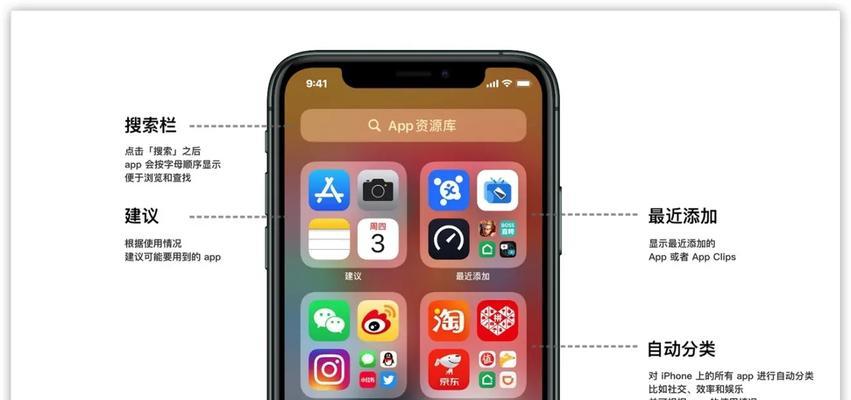
Spotlight搜索是苹果设备上的一个强大搜索工具,通过它可以快速定位到设备上的文件、应用程序、邮件等信息。Spotlight也具备一定的复原能力,尤其是在搜索历史记录中。
如何通过Spotlight搜索复原:
在您的Mac设备上按下`Command+Space`快捷键,打开Spotlight搜索框。
输入您搜索的历史内容,Spotlight将展示相关的历史记录,通过这些记录,您可以重新访问以前查找过的内容。
3.利用iCloud的备份和恢复功能
苹果的iCloud服务提供备份和恢复功能,这对于那些意外删除数据的用户来说是一个巨大的帮助。通过iCloud,您可以在不同的设备之间备份和恢复数据。
如何利用iCloud进行复原:
打开设置,进入您的AppleID账户详情。
点击“iCloud”选项,然后选择“管理存储”和“备份”。
选择您想要恢复的设备备份,并开始恢复过程。
4.使用语音助手Siri进行复原
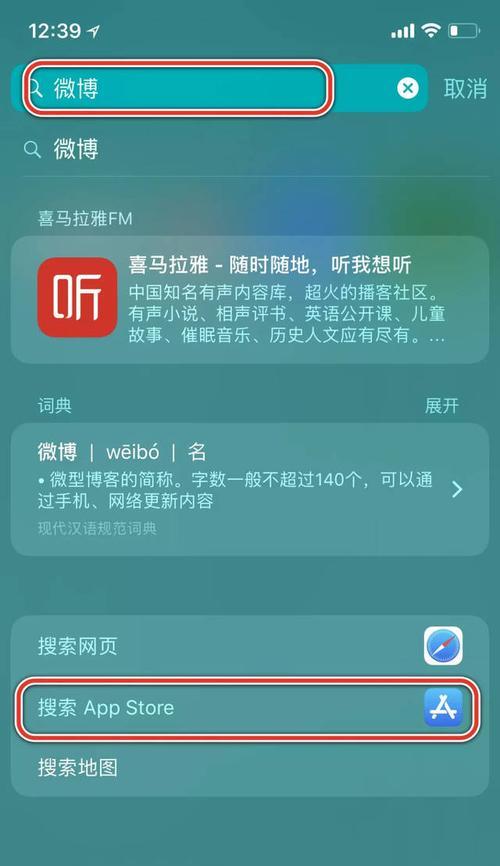
Siri是苹果设备上的虚拟助手,它能通过语音命令来完成许多任务,包括帮助您查找之前的信息或进行一些简单的复原操作。
Siri复原操作示例:
对着您的iPhone或iPad说出:“嘿Siri,帮我找回刚才删除的短信。”
Siri会尝试理解您的需求,并指导您如何通过不同的方法来恢复信息。
5.查找特定应用内的复原选项
对于某些特定应用,如“邮件”、“文件”或第三方应用,它们可能有自己的复原机制。通常,在这些应用的编辑菜单中可以找到复原和重做选项。
如何在应用中查找复原功能:
打开您想要复原操作的应用。
检查应用的菜单栏,通常会有“编辑”选项,其中会包含“撤销”或“复原”命令。
根据提示进行操作以复原您的上一个动作。
结语
苹果设备上的搜索引擎及其复原功能对提高用户效率至关重要。无论是通过Safari、Spotlight搜索,还是借助iCloud的备份与恢复、利用Siri语音指令,或是特定应用内的复原选项,苹果都为用户提供了丰富且便捷的工具来应对日常操作中可能发生的失误。通过本文的介绍,相信您已经能够轻松找到并使用这些复原功能。享受苹果设备带来的高效与便捷,让您的数字生活更加从容不迫。
2. 分享目的仅供大家学习和交流,您必须在下载后24小时内删除!
3. 不得使用于非法商业用途,不得违反国家法律,否则后果自负!
4.若作商业用途,请购买正版,由于未及时购买正版授权发生的侵权行为,与本站无关。
5. 本站分享的源码、模板、插件等等其他资源,都不包含免费技术服务请大家谅解!
6. 因精力有限,源码未能详细测试,不能分辨部分源码是病毒还是误报,所以没有进行任何修改,大家使用前请自行甄别,并不为此承担您的任何损失!