网站怎么修改域名解析?操作步骤和注意事项是什么?

在数字时代,网站是企业和个人向世界展示自己的重要窗口。一个稳定和易于记忆的域名对于网站的成功至关重要。然而,随着业务的扩展和需求的改变,我们可能需要修改域名解析以将流量重新指向新的主机或服务器。本文将深入探讨如何修改网站域名解析,提供详细的步骤指导,确保您可以顺利完成这一过程。
理解域名解析的重要性
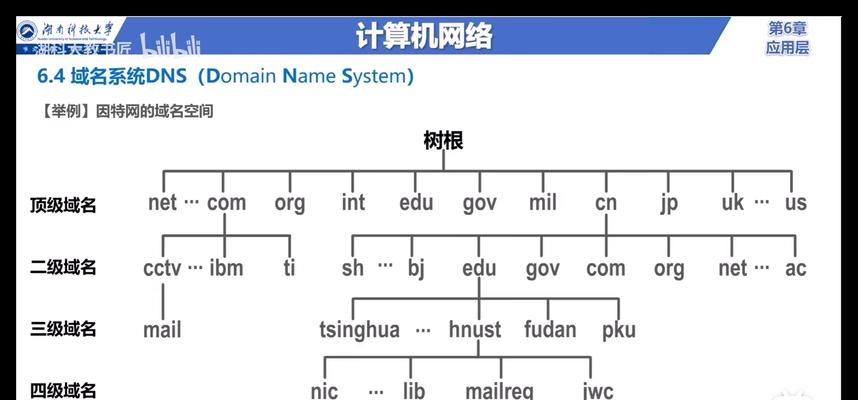
在开始修改域名解析之前,理解这一过程的重要性是至关重要的。域名解析是将易于记忆的域名转换为计算机能够理解的IP地址的过程。当您更改解析设置时,相当于更新了域名指向的目标地址,这样当用户访问您的网站时,就可以被正确地引导至新的服务器或主机位置。

确认当前域名解析设置
在您开始修改解析之前,首先需要知道当前的域名解析设置。这通常意味着登录到您的域名注册商或域名管理界面,查看当前的DNS记录。在这些记录中,您可能会看到A记录、CNAME记录、MX记录等。
修改域名解析的步骤
步骤一:登录到域名管理面板
大多数域名注册商提供一个在线管理面板,您可以通过它管理您的域名。进入管理面板后,找到您想要修改解析的域名。
“`html
您的域名注册商网站
“`
步骤二:进入域名设置
在域名管理面板中,找到管理域名设置或域名解析的选项。
步骤三:查看并修改DNS记录
在域名设置中,您会看到当前的DNS记录列表。通常,您需要修改A记录和/或CNAME记录来改变域名的指向。请按照以下步骤操作:
1.找到A记录:A记录是将域名指向IP地址的记录。如果您要将网站指向新的服务器,您需要更新此记录。
2.修改A记录:点击编辑按钮,将A记录的IP地址更改为新的服务器IP地址。
3.找到并编辑CNAME记录:如果您的域名指向了子域名(例如:`blog.example.com`),您可能需要编辑CNAME记录。将CNAME记录的别名指向新的域名或IP地址。
步骤四:保存并确认更改
在所有需要更改的地方都进行了修改后,保存您的更改。通常,保存更改后,您需要等待一段时间(有时可能需要几个小时)让新的设置生效。

常见问题与解决方法
问题一:更改解析后网站不工作
在修改域名解析后,如果发现网站无法访问,请检查以下几个方面:
确保新的IP地址正确无误。
确认DNS记录已正确保存并生效。
查看是否有其他DNS缓存导致更新没有立即反映。
问题二:域名解析更改后旧数据仍存在
有时候,即使域名解析已经更改,之前的网站数据仍会出现在浏览器中。这是因为浏览器和DNS缓存了旧的信息。解决这个问题的方法包括:
清除本地DNS缓存。
清除浏览器缓存。
等待缓存自动过期。
专业技巧与最佳实践
技巧一:使用CDN服务优化解析
如果您希望提高网站的加载速度和可靠性,可以考虑使用内容分发网络(CDN)服务。通过CDN,您可以将网站内容缓存到全球不同的地理位置,从而优化用户的访问体验。
技巧二:定期检查和更新DNS记录
技术总是在不断发展,新的安全威胁和网络攻击手段也在不断涌现。定期检查您的DNS记录,并及时更新,可以有效防范这些风险。
技巧三:考虑使用DNSSEC
DNS安全扩展(DNSSEC)是一种安全措施,用于保护域名系统免受欺骗攻击。通过使用DNSSEC,您的域名解析过程更加安全,有助于提高网站的整体安全性。
结语
修改网站域名解析是一项需要谨慎处理的任务,但遵循本文中的详细步骤,您可以轻松地完成这一过程。记住,在进行任何更改之前,请确保您了解所有步骤,以避免不必要的网站中断。确保您有权限修改域名解析,并且在更改时保留了正确的记录备份。通过理解并应用这些专业技巧,您的网站将更加安全和高效。
2. 分享目的仅供大家学习和交流,您必须在下载后24小时内删除!
3. 不得使用于非法商业用途,不得违反国家法律,否则后果自负!
4.若作商业用途,请购买正版,由于未及时购买正版授权发生的侵权行为,与本站无关。
5. 本站分享的源码、模板、插件等等其他资源,都不包含免费技术服务请大家谅解!
6. 因精力有限,源码未能详细测试,不能分辨部分源码是病毒还是误报,所以没有进行任何修改,大家使用前请自行甄别,并不为此承担您的任何损失!