
Word文档如何嵌入表格?四种方法深度解析

在处理日常文档时,我们常常需要借助表格来组织和展示数据。MicrosoftWord作为一款功能强大的文本编辑软件,提供了多种嵌入表格的方法。无论是进行学术研究、商业报告还是简单的数据整理,掌握如何在Word文档中嵌入表格都是一项基础而重要的技能。本文将深入探讨四种在Word文档中嵌入表格的方法,帮助你高效地整理信息,并提升文档的专业性与可读性。
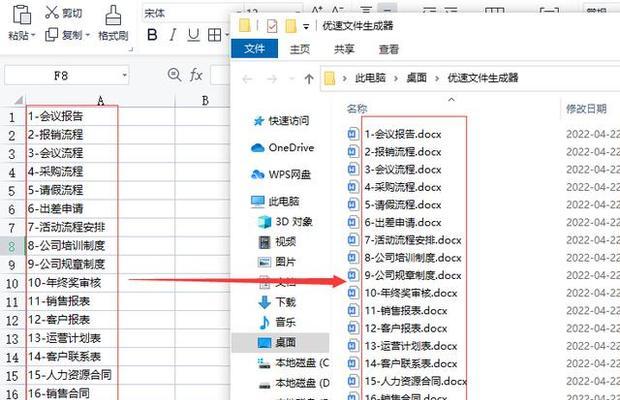
一、使用“插入”菜单创建表格
1.1点击“插入”标签
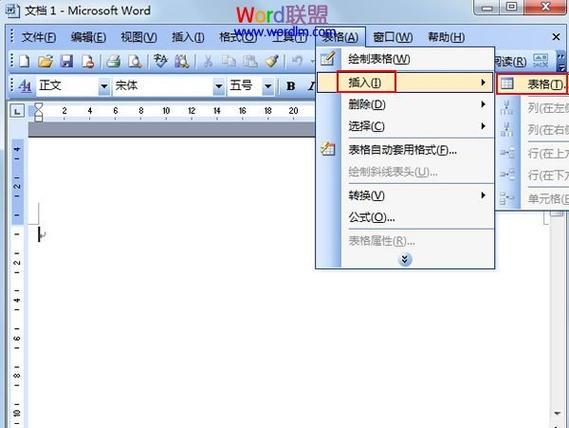
打开Word文档后,首先点击上方的“插入”标签,在这里你可以找到创建表格的所有功能选项。
1.2选择“表格”按钮
在“插入”菜单中,点击“表格”按钮。在这里,你可以选择需要的行列数来创建一个表格。如果你不确定具体需要多少列和行,可以先选择一个基础的表格,随后进行调整。
1.3选择行列数
在弹出的网格中,你可以通过拖动鼠标来选择你所需要的列数和行数。点击确定后,一个表格就会被插入到你的文档中。
二、使用“快速表格”功能
2.1点击“插入”菜单下的“表格”按钮
在“插入”菜单下,Word提供了一个“快速表格”选项,它包含了预设的多种表格样式供你选择。
2.2浏览并选择表格样式
浏览快速表格样式库,找到一个符合你需求的表格样式。点击后,该样式表格将直接插入到文档中。
三、利用“绘制表格”工具
3.1点击“插入”菜单下的“表格”按钮
在“插入”菜单下,选择“表格”,然后点击“绘制表格”按钮。
3.2手动绘制表格
在文档中,你可以使用鼠标直接绘制表格。点击并拖动鼠标来绘制表格的边框和单元格。完成后,表格将被嵌入文档。

四、通过“Excel电子表格”插入
4.1点击“插入”标签下的“表格”按钮
在“插入”菜单中,选择“表格”,然后点击“Excel电子表格”。
4.2在Word中嵌入Excel
点击后,Word会嵌入一个Excel电子表格。在这里你可以像在Excel中一样输入数据,而且这个电子表格是完全可编辑的。
结语
通过以上四种方法,你可以在Word文档中轻松嵌入表格,为你的数据和信息提供清晰的结构。无论是简单地选择预设表格,还是通过手动绘制或嵌入Excel电子表格来创建复杂的表格,Word都提供了足够的灵活性以满足不同的需求。综合以上,合理运用Word中的表格功能,将有助于你更好地组织文档内容,提升工作效率和文档的专业性。
2. 分享目的仅供大家学习和交流,您必须在下载后24小时内删除!
3. 不得使用于非法商业用途,不得违反国家法律,否则后果自负!
4.若作商业用途,请购买正版,由于未及时购买正版授权发生的侵权行为,与本站无关。
5. 本站分享的源码、模板、插件等等其他资源,都不包含免费技术服务请大家谅解!
6. 因精力有限,源码未能详细测试,不能分辨部分源码是病毒还是误报,所以没有进行任何修改,大家使用前请自行甄别,并不为此承担您的任何损失!